Domain guih.de kaufen?
Wir ziehen mit dem Projekt
guih.de um.
Sind Sie am Kauf der Domain
guih.de interessiert?
domain@kv-gmbh.de · 0541-91531010
Domain guih.de kaufen?
Wie scanne ich mit Canon mx925?
Um mit dem Canon mx925 zu scannen, musst du zuerst sicherstellen, dass der Drucker eingeschaltet ist und mit deinem Computer verbunden ist. Öffne dann das Scannermenü auf dem Druckerdisplay oder auf deinem Computer. Wähle den Scanvorgang aus, den du durchführen möchtest (z.B. Farbe oder Schwarzweiß) und lege das Dokument auf das Scannerglas oder in den automatischen Dokumenteneinzug. Klicke dann auf "Scan" oder "Start" und warte, bis der Scanvorgang abgeschlossen ist. Überprüfe anschließend die gescannte Datei auf deinem Computer. **
Wie kann ich mit meinem Canon MX925 scannen?
Um mit dem Canon MX925 zu scannen, musst du das Gerät zunächst mit deinem Computer verbinden. Öffne dann die Scansoftware auf deinem Computer und wähle den Canon MX925 als Scanner aus. Lege das Dokument, das du scannen möchtest, auf den Scanner und starte den Scanvorgang über die Software. **

Ähnliche Suchbegriffe für Mx925
Top-Angebote
Produkte zum Begriff Mx925:
-
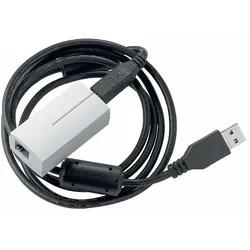
ESYLUX Ermöglicht Interaktion APC ETHERNET LINKBussystem KNX=neinBussystem KNX-RF (Funk)=neinBussystem KNX Secure=neinBussystem KNX Secure-RF (Funk)=neinBussystem Funkbus=neinBussystem LON=neinBussystem Powernet=neinAndere Bussysteme=DALIFunk bidirektional=neinAusführung=Schnittstelle EthernetMontageart=sonstigeBreite in Teilungseinheiten=12Demontageschutz=neinMit LED-Anzeige=neinUpdatefähig=neinBetriebsspannung=42,5..57 VSpannungsart=AC/DCLeistungsaufnahme=4,1 WProtokoll=sonstigeProviderabhängig=neinVisualisierung=neinWeb-Server=neinFunkschnittstelle=neinIR-Schnittstelle=neinSchutzart (IP)=IP20369,48 €*Versand: 5,99 €Sichere Weiterleitung zum Anbieter
-
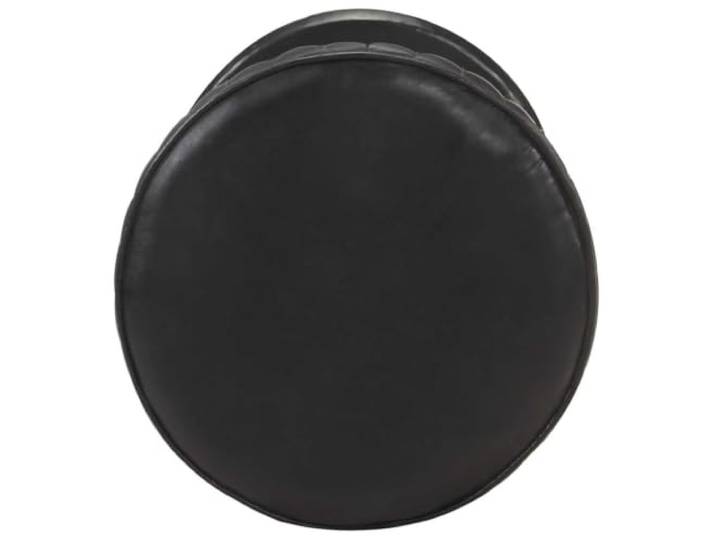
HKLGBVCR Barhocker aus echtem Leder, Schwarz, mit Fußstütze Echtes Leder, pulverbeschichteter Stahl, robust, einzigartiges Design, benutzerfreundlich, drinnen wie professionellHKLGBVCR Barhocker aus echtem Leder, Schwarz, mit Fußstütze Echtes Leder, pulverbeschichteter Stahl, robust, einzigartiges Design, benutzerfreundlich, drinnen wie professionell. Mit einer bemerkenswert weichen Echtleder-Sitzfläche bietet dieser Barhocker einen angenehmen Sitzkomfort, der sich harmonisch in Restaurants, Bars, Ihr Wohnzimmer oder Ihr Esszimmer zu Hause einfügt. Der pulverbeschichtete Stahlrahmen verleiht diesem Hocker außergewöhnliche Robustheit und lässt sich leicht verschieben, um sich an jedes Dekor anzupassen, von klassisch bis modern. Die integrierte Fußstütze bietet zusätzliche Unterstützung und ermöglicht eine entspannte und natürliche Sitzposition, ideal, um gesellige Momente rund um eine Theke oder einen hohen Tisch zu verlängern. Sein einzigartiges und klares Design, das den Charme von echtem Leder mit der Festigkeit von Stahl verbindet, macht diesen Hocker zu einem attraktiven visuellen Element, das das Ambiente in jedem Raum aufwertet. Dieser einfache und benutzerfreundliche Barhocker aus schwarzem Echtleder zeichnet sich durch seine Vielseitigkeit aus und eignet sich sowohl für Geschäfts- als auch für zu Hause ohne Kompromisse bei Stil oder Haltbarkeit. Farbe:Schwarz212,00 €*Versand: 13,17 €Sichere Weiterleitung zum Anbieter
-
Panasonic SYGIC PRO TRUCK NAVIGATION UK - Navigation 3 Jahre (PCPE-SYGTUK1)Produktbeschreibung: Sygic Pro Truck Navigation - Karten - 3 Jahre, Produkttyp: Karten, Lizenzvalidierungsfrist: 3 Jahre, Mitgelieferte Karten: Großbritannien und Nordirland172,49 €*Versand: 0,00 €Sichere Weiterleitung zum Anbieter
-
Panasonic SYGIC PRO FLEET NAVIGATION UK - Navigation 3 Jahre (PCPE-SYGFUK1)Produktbeschreibung: Sygic Pro Fleet Navigation - Karten - 3 Jahre, Produkttyp: Karten, Lizenzvalidierungsfrist: 3 Jahre, Mitgelieferte Karten: Großbritannien und Nordirland119,60 €*Versand: 0,00 €Sichere Weiterleitung zum Anbieter



-
Wie richte ich WLAN bei Canon MX925 ein?
Um WLAN auf dem Canon MX925 einzurichten, gehen Sie zuerst auf das Menü auf dem Drucker und wählen Sie die WLAN-Einstellungen aus. Wählen Sie dann die Option "WLAN-Einrichtung" und folgen Sie den Anweisungen auf dem Bildschirm, um Ihr WLAN-Netzwerk auszuwählen und das Passwort einzugeben. Sobald die Verbindung hergestellt ist, können Sie den Drucker über WLAN verwenden. **
-
Was bedeutet die Fehlermeldung 1403 beim Canon MX925?
Die Fehlermeldung 1403 beim Canon MX925 deutet auf ein Problem mit der Tintenpatrone hin. Es könnte sein, dass die Patrone nicht erkannt wird oder dass sie leer ist. Es wird empfohlen, die Patrone zu überprüfen und gegebenenfalls auszutauschen. **
-
Ist der Canon Pixma MX925 langsamer beim Drucken geworden?
Es ist möglich, dass der Canon Pixma MX925 im Laufe der Zeit langsamer beim Drucken geworden ist. Dies kann auf verschiedene Faktoren zurückzuführen sein, wie zum Beispiel eine veraltete Firmware, eine niedrige Tintenfüllung oder eine Überlastung des Druckers mit großen Druckaufträgen. Es kann hilfreich sein, den Drucker zu aktualisieren, die Tintenpatronen zu überprüfen und sicherzustellen, dass keine anderen Programme den Drucker beeinträchtigen. **
-
Warum druckt der Canon MX925 Schwarz nicht mehr richtig?
Es gibt mehrere mögliche Gründe, warum der Canon MX925 Schwarz nicht mehr richtig druckt. Es könnte sein, dass die Tintenpatrone leer oder verstopft ist und ausgetauscht werden muss. Es könnte auch sein, dass die Druckköpfe verschmutzt oder beschädigt sind und gereinigt oder ersetzt werden müssen. Es ist auch möglich, dass die Druckereinstellungen falsch konfiguriert sind und angepasst werden müssen. Es wird empfohlen, die Bedienungsanleitung des Druckers zu konsultieren oder den Canon-Support zu kontaktieren, um das Problem genauer zu diagnostizieren und eine Lösung zu finden. **

Was bedeutet der Druckerfehler 1403 beim Canon Pixma MX925?
Der Druckerfehler 1403 beim Canon Pixma MX925 deutet auf ein Problem mit der Tintenpatrone hin. Es könnte sein, dass die Patrone nicht erkannt wird oder dass sie nicht korrekt eingesetzt ist. Es wird empfohlen, die Patrone zu überprüfen und gegebenenfalls auszutauschen. **
Wie kann ich Folien mit dem Canon Pixma MX925 bedrucken?
Um Folien mit dem Canon Pixma MX925 zu bedrucken, musst du sicherstellen, dass du spezielle Tintenstrahldruckfolien verwendest, die für den Druck auf Folien geeignet sind. Stelle sicher, dass du die Folien korrekt in den Papiereinzug des Druckers einlegst und die Druckeinstellungen entsprechend anpasst, um die beste Druckqualität zu erzielen. Es ist auch wichtig, dass du die Anweisungen des Druckerherstellers zur Verwendung von Folien befolgst, um Beschädigungen des Druckers zu vermeiden. **
Top-Angebote
Produkte zum Begriff Mx925:
-
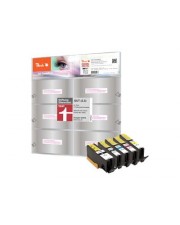
Peach 5er-Pack XL-Yield Schwarz Gelb Cyan Magenta Photo schwarz Tintenpatrone Alternative zu: Canon CLI-551XL PGI-550XL für PIXMA iP8750 iX6850 MG5550 MG5650 MG6450 MG6650 MG7150 MG7550 MX725 MX925 (PI100-167)Produktbeschreibung: Peach - 5er-Pack - XL-Yield - Schwarz, Gelb, Cyan, Magenta, Photo schwarz - kompatibel - Tintenpatrone (Alternative zu: Canon CLI-551XL, Canon PGI-550XL), Produkttyp: Tintenpatrone, Drucktechnologie: Tintenstrahl, Druckfarbe: Schwarz, Gelb, Cyan, Magenta, Photo schwarz, Patronenleistung: XL-Yield, Patronenmerkmale: Chip, Tintenstandsanzeige, Enthaltene Menge: 5er-Pack, Kompatibel mit: Canon PIXMA iP7250, iP8750, iX6850, MG5450, MG5550, MG5650, MG6350, MG6450, MG6450 MONSTER UNIVERSITY Edition, MG6650, MG7150, MG7150 MONSTER UNIVERSITY Edition, MG7550, MX725, MX92532,49 €*Versand: 0,00 €Sichere Weiterleitung zum Anbieter
-
ESYLUX Ermöglicht Interaktion APC ETHERNET LINKBussystem KNX=neinBussystem KNX-RF (Funk)=neinBussystem KNX Secure=neinBussystem KNX Secure-RF (Funk)=neinBussystem Funkbus=neinBussystem LON=neinBussystem Powernet=neinAndere Bussysteme=DALIFunk bidirektional=neinAusführung=Schnittstelle EthernetMontageart=sonstigeBreite in Teilungseinheiten=12Demontageschutz=neinMit LED-Anzeige=neinUpdatefähig=neinBetriebsspannung=42,5..57 VSpannungsart=AC/DCLeistungsaufnahme=4,1 WProtokoll=sonstigeProviderabhängig=neinVisualisierung=neinWeb-Server=neinFunkschnittstelle=neinIR-Schnittstelle=neinSchutzart (IP)=IP20369,48 €*Versand: 5,99 €Sichere Weiterleitung zum Anbieter
-
HKLGBVCR Barhocker aus echtem Leder, Schwarz, mit Fußstütze Echtes Leder, pulverbeschichteter Stahl, robust, einzigartiges Design, benutzerfreundlich, drinnen wie professionellHKLGBVCR Barhocker aus echtem Leder, Schwarz, mit Fußstütze Echtes Leder, pulverbeschichteter Stahl, robust, einzigartiges Design, benutzerfreundlich, drinnen wie professionell. Mit einer bemerkenswert weichen Echtleder-Sitzfläche bietet dieser Barhocker einen angenehmen Sitzkomfort, der sich harmonisch in Restaurants, Bars, Ihr Wohnzimmer oder Ihr Esszimmer zu Hause einfügt. Der pulverbeschichtete Stahlrahmen verleiht diesem Hocker außergewöhnliche Robustheit und lässt sich leicht verschieben, um sich an jedes Dekor anzupassen, von klassisch bis modern. Die integrierte Fußstütze bietet zusätzliche Unterstützung und ermöglicht eine entspannte und natürliche Sitzposition, ideal, um gesellige Momente rund um eine Theke oder einen hohen Tisch zu verlängern. Sein einzigartiges und klares Design, das den Charme von echtem Leder mit der Festigkeit von Stahl verbindet, macht diesen Hocker zu einem attraktiven visuellen Element, das das Ambiente in jedem Raum aufwertet. Dieser einfache und benutzerfreundliche Barhocker aus schwarzem Echtleder zeichnet sich durch seine Vielseitigkeit aus und eignet sich sowohl für Geschäfts- als auch für zu Hause ohne Kompromisse bei Stil oder Haltbarkeit. Farbe:Schwarz212,00 €*Versand: 13,17 €Sichere Weiterleitung zum Anbieter
-
Wie scanne ich mit Canon mx925?
Um mit dem Canon mx925 zu scannen, musst du zuerst sicherstellen, dass der Drucker eingeschaltet ist und mit deinem Computer verbunden ist. Öffne dann das Scannermenü auf dem Druckerdisplay oder auf deinem Computer. Wähle den Scanvorgang aus, den du durchführen möchtest (z.B. Farbe oder Schwarzweiß) und lege das Dokument auf das Scannerglas oder in den automatischen Dokumenteneinzug. Klicke dann auf "Scan" oder "Start" und warte, bis der Scanvorgang abgeschlossen ist. Überprüfe anschließend die gescannte Datei auf deinem Computer. **
-
Wie kann ich mit meinem Canon MX925 scannen?
Um mit dem Canon MX925 zu scannen, musst du das Gerät zunächst mit deinem Computer verbinden. Öffne dann die Scansoftware auf deinem Computer und wähle den Canon MX925 als Scanner aus. Lege das Dokument, das du scannen möchtest, auf den Scanner und starte den Scanvorgang über die Software. **
-
Wie richte ich WLAN bei Canon MX925 ein?
Um WLAN auf dem Canon MX925 einzurichten, gehen Sie zuerst auf das Menü auf dem Drucker und wählen Sie die WLAN-Einstellungen aus. Wählen Sie dann die Option "WLAN-Einrichtung" und folgen Sie den Anweisungen auf dem Bildschirm, um Ihr WLAN-Netzwerk auszuwählen und das Passwort einzugeben. Sobald die Verbindung hergestellt ist, können Sie den Drucker über WLAN verwenden. **
-
Was bedeutet die Fehlermeldung 1403 beim Canon MX925?
Die Fehlermeldung 1403 beim Canon MX925 deutet auf ein Problem mit der Tintenpatrone hin. Es könnte sein, dass die Patrone nicht erkannt wird oder dass sie leer ist. Es wird empfohlen, die Patrone zu überprüfen und gegebenenfalls auszutauschen. **
Ähnliche Suchbegriffe für Mx925
-
Panasonic SYGIC PRO TRUCK NAVIGATION UK - Navigation 3 Jahre (PCPE-SYGTUK1)Produktbeschreibung: Sygic Pro Truck Navigation - Karten - 3 Jahre, Produkttyp: Karten, Lizenzvalidierungsfrist: 3 Jahre, Mitgelieferte Karten: Großbritannien und Nordirland172,49 €*Versand: 0,00 €Sichere Weiterleitung zum Anbieter
-
Panasonic SYGIC PRO FLEET NAVIGATION UK - Navigation 3 Jahre (PCPE-SYGFUK1)Produktbeschreibung: Sygic Pro Fleet Navigation - Karten - 3 Jahre, Produkttyp: Karten, Lizenzvalidierungsfrist: 3 Jahre, Mitgelieferte Karten: Großbritannien und Nordirland119,60 €*Versand: 0,00 €Sichere Weiterleitung zum Anbieter
-
artiCut Excel-SchnittstelleartiCut Excel-Schnittstelle Die artiCut Excel-Schnittstelle erweitert die Zuschnittsoftware um die Möglichkeit, Teilelisten direkt aus Microsoft Excel zu importieren. Gerade bei umfangreichen Projekten kann die manuelle Eingabe von Abmessungen, Stückzahlen und Materialdaten viel Zeit in Anspruch nehmen. Mit der Excel-Schnittstelle lassen sich diese Daten bequem in Excel vorbereiten und anschließend direkt in artiCut übernehmen. Vorteile der Excel-Schnittstelle Direkter Import von Stücklisten aus Excel Keine manuelle Dateneingabe erforderlich Zeitersparnis bei wiederkehrenden Projekten Weniger Eingabefehler Ideal für größere Bauteil- und Materiallisten Einfache Integration in bestehende Arbeitsabläufe Typische Anwendungsbereiche Möbelbau Innenausbau Schreinereien Tischlereien Ladenbau Serienfertigung Voraussetzung Die Excel-Schnittstelle ist eine optionale Erweiterung für artiCut und setzt eine bestehende artiCut-Lizenz voraus. Kostenlose Testversion Gerne stellen wir Ihnen eine kostenlose 30-Tage-Vollversion von artiCut zur Verfügung. Senden Sie uns hierzu einfach eine E-Mail an info@artifex24.de und wir senden Ihnen einen Download-Link zurück.107,10 €*Versand: 6,90 €Sichere Weiterleitung zum Anbieter
-
Ist der Canon Pixma MX925 langsamer beim Drucken geworden?
Es ist möglich, dass der Canon Pixma MX925 im Laufe der Zeit langsamer beim Drucken geworden ist. Dies kann auf verschiedene Faktoren zurückzuführen sein, wie zum Beispiel eine veraltete Firmware, eine niedrige Tintenfüllung oder eine Überlastung des Druckers mit großen Druckaufträgen. Es kann hilfreich sein, den Drucker zu aktualisieren, die Tintenpatronen zu überprüfen und sicherzustellen, dass keine anderen Programme den Drucker beeinträchtigen. **
-
Warum druckt der Canon MX925 Schwarz nicht mehr richtig?
Es gibt mehrere mögliche Gründe, warum der Canon MX925 Schwarz nicht mehr richtig druckt. Es könnte sein, dass die Tintenpatrone leer oder verstopft ist und ausgetauscht werden muss. Es könnte auch sein, dass die Druckköpfe verschmutzt oder beschädigt sind und gereinigt oder ersetzt werden müssen. Es ist auch möglich, dass die Druckereinstellungen falsch konfiguriert sind und angepasst werden müssen. Es wird empfohlen, die Bedienungsanleitung des Druckers zu konsultieren oder den Canon-Support zu kontaktieren, um das Problem genauer zu diagnostizieren und eine Lösung zu finden. **
-
Was bedeutet der Druckerfehler 1403 beim Canon Pixma MX925?
Der Druckerfehler 1403 beim Canon Pixma MX925 deutet auf ein Problem mit der Tintenpatrone hin. Es könnte sein, dass die Patrone nicht erkannt wird oder dass sie nicht korrekt eingesetzt ist. Es wird empfohlen, die Patrone zu überprüfen und gegebenenfalls auszutauschen. **
-
Wie kann ich Folien mit dem Canon Pixma MX925 bedrucken?
Um Folien mit dem Canon Pixma MX925 zu bedrucken, musst du sicherstellen, dass du spezielle Tintenstrahldruckfolien verwendest, die für den Druck auf Folien geeignet sind. Stelle sicher, dass du die Folien korrekt in den Papiereinzug des Druckers einlegst und die Druckeinstellungen entsprechend anpasst, um die beste Druckqualität zu erzielen. Es ist auch wichtig, dass du die Anweisungen des Druckerherstellers zur Verwendung von Folien befolgst, um Beschädigungen des Druckers zu vermeiden. **
* Alle Preise verstehen sich inklusive der gesetzlichen Mehrwertsteuer und ggf. zuzüglich Versandkosten. Die Angebotsinformationen basieren auf den Angaben des jeweiligen Shops und werden über automatisierte Prozesse aktualisiert. Eine Aktualisierung in Echtzeit findet nicht statt, so dass es im Einzelfall zu Abweichungen kommen kann. ** Hinweis: Teile dieses Inhalts wurden von KI erstellt.